
การทำสำเนา
เนื้อหาส่วนนี้อธิบายถึงวิธีการป้อนต้นฉบับและทำสำเนา เพื่อป้อนกระดาษธรรมดาในกลักกระดาษ
-
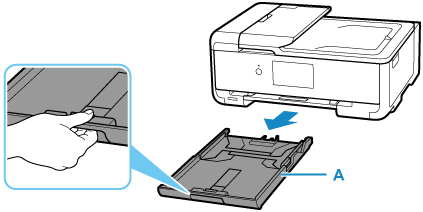
ดึงกลักกระดาษ (A) ออกมาจากเครื่องพิมพ์
-
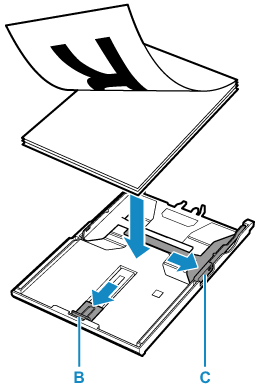
เลื่อนแถบกำหนดแนวกระดาษ (B) ด้านหน้าและ (C) ด้านขวาให้เปิดกว้าง
-
ป้อนกระดาษธรรมดาในแนวตั้งโดยให้ด้านที่ต้องการพิมพ์คว่ำลง
-
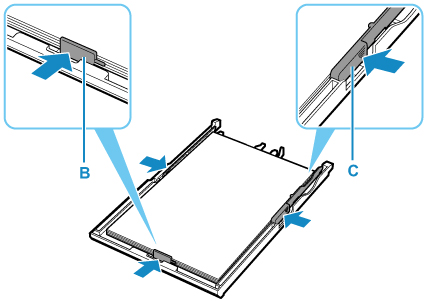
จัดตำแหน่งแถบกำหนดแนวกระดาษ (B) ด้านหน้าและ (C) ด้านขวาให้พอดีกับความยาวและความกว้างของกระดาษ
-
ใส่กลักกระดาษลงในเครื่องพิมพ์
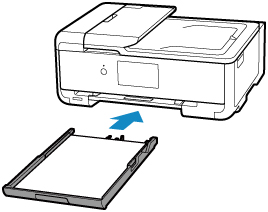
หลังจากใส่กลักกระดาษเข้าไปในเครื่องพิมพ์แล้ว หน้าจอยืนยันการตั้งค่ากระดาษสำหรับกลักกระดาษจะปรากฏขึ้นบนหน้าจอสัมผัส
-
หากขนาดกระดาษบนหน้าจอสัมผัสตรงกับขนาดกระดาษที่ป้อนในกลักกระดาษ เลือก ใช่(Yes)
หากไม่เป็นเช่นนี้ ให้เลือก เปลี่ยน(Change) เพื่อเปลี่ยนแปลงการตั้งค่าตามขนาดกระดาษที่ป้อน
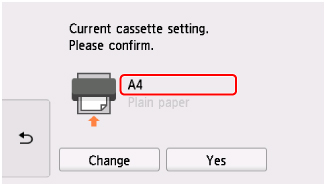
-
เปิดแผงการทำงาน (D) จากนั้นดึงเทรย์ออกกระดาษ (E) และสิ่งค้ำออกกระดาษ (F) ออกมา
ตรวจสอบว่าได้เปิดแผงการทำงานก่อนการพิมพ์ หากแผงการทำงานปิดอยู่ เครื่องพิมพ์ไม่เริ่มต้นการพิมพ์ได้
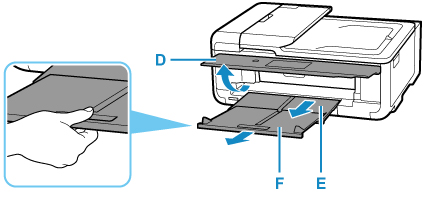
-
เลือก
 ทำสำเนา(Copy) (G) บนหน้าจอหน้าแรก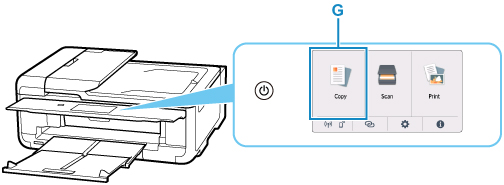
-
เลือก
 สำเนามาตรฐาน(Standard copy)
 -
เปิดฝาครอบเอกสาร (H)
-
ป้อนต้นฉบับโดยให้ด้านที่ทำสำเนาคว่ำลง และจัดให้อยู่ในแนวเดียวกันกับเครื่องหมายการจัดตำแหน่ง (I)
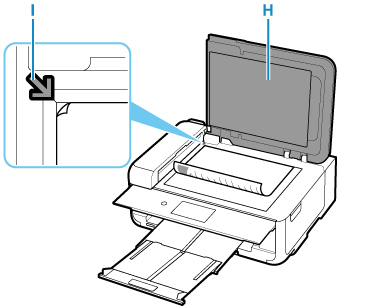
 หมายเหตุ
-
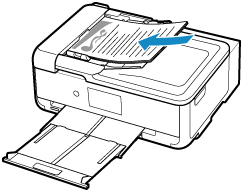
เพื่อทำสำเนาเอกสารสองหรือขึ้นไปอย่างต่อเนื่อง ให้ป้อนเอกสารใน ADF (ตัวป้อนเอกสารอัตโนมัติ)
-
-
ปิดฝาครอบเอกสาร
-
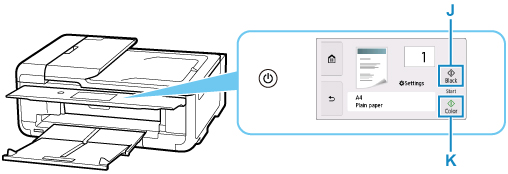
ตรวจสอบการตั้งค่ากระดาษ แล้วแตะ สีดำ(Black) (J) หรือ สี(Color) (K)
 ข้อสำคัญ
-
อย่าเปิดฝาครอบเอกสารจนกว่าการทำสำเนาเสร็จสมบูรณ์
หมายเหตุ
-
เครื่องพิมพ์ของคุณมีคุณสมบัติการทำสำเนาที่มีประโยชน์อีกมากมาย
